Vì sao một mô hình cảnh quan làm SketchUp ì ra
Một khối nhà đơn giản trong SketchUp thường chỉ có vài nghìn mặt phẳng (face). Một khu vườn vài trăm cây, một sân golf mười tám hố, hay một công viên có thảm cỏ trải rộng cùng hàng trăm bồn hoa, bó vỉa, lối đi lát đá — con số đó có thể nhảy lên hàng triệu. Mỗi cây, nếu dựng bằng component có tán lá tạo từ nhiều mặt phẳng nhỏ, hoặc tải từ 3D Warehouse với độ chi tiết cao, đều cộng thêm một lượng mặt và cạnh riêng vào tổng thể mô hình.
SketchUp không chậm đi vì phần mềm yếu, mà vì mỗi lần xoay, kéo, phóng to mô hình, máy tính phải tính lại vị trí, đường viền, và (nếu bật) cả bóng đổ cho toàn bộ số mặt và cạnh đó — theo thời gian thực, hàng chục lần mỗi giây. Bốn thiết lập dưới đây — Edge Styles, Shadows, OpenGL, Outliner — là bốn chỗ quyết định khối lượng tính toán đó lớn hay nhỏ, và với một mô hình cảnh quan nhiều cây, nhiều mặt, tác động của chúng rõ rệt hơn hẳn so với một khối nhà bình thường.
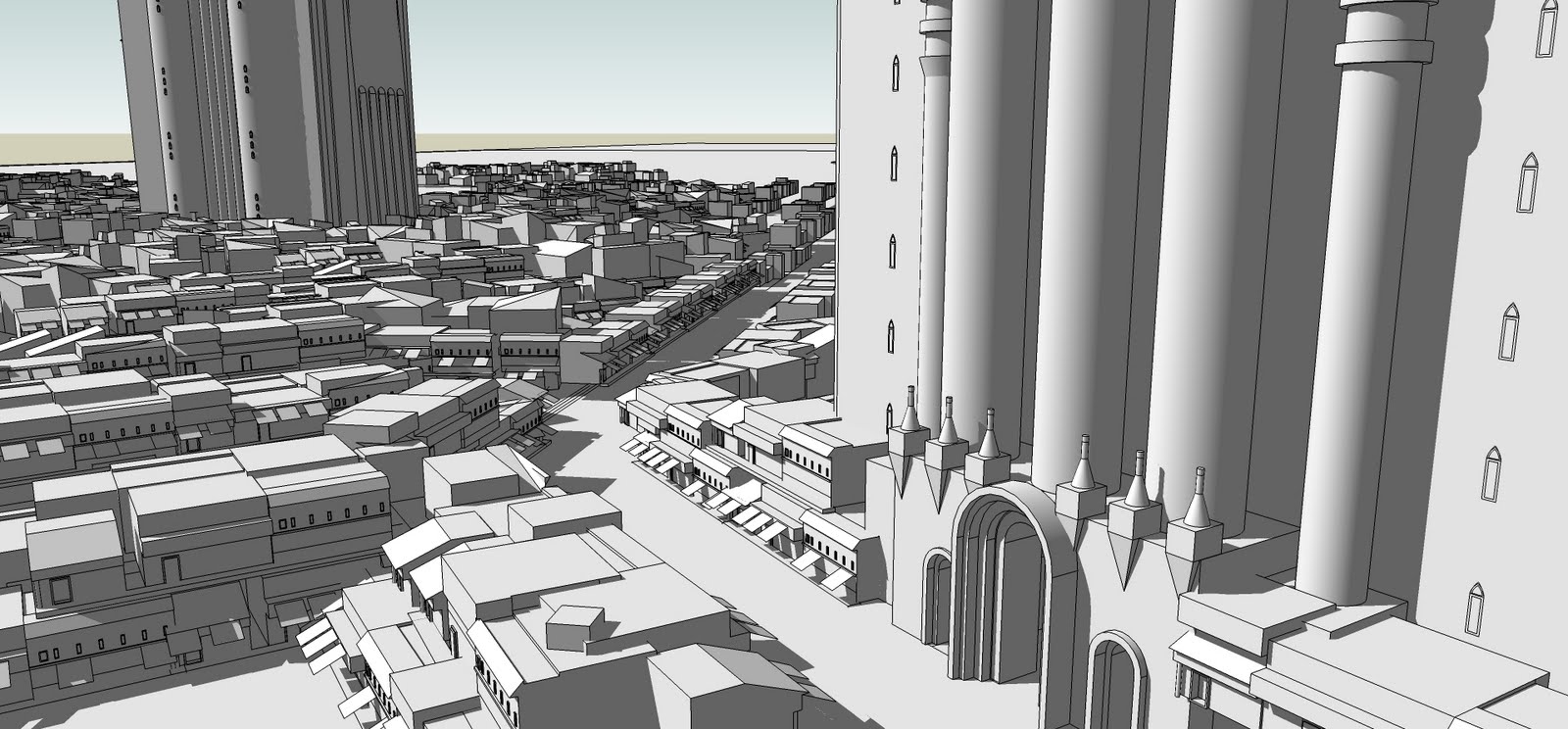
Edge Styles — mỗi nét vẽ thêm là một phép tính riêng cho GPU
Edge Styles mở ở Window > Style > Edit > Edge settings (biểu tượng hình hộp đầu tiên, dưới chữ Select), quyết định cách các cạnh của mô hình được vẽ ra màn hình. Đây là nhóm thiết lập dễ chỉnh và tác động rõ rệt tới tốc độ, vì khác với một mặt phẳng chỉ tô màu một lần, mỗi cạnh có thể được xử lý qua nhiều lớp hiệu ứng cộng thêm.
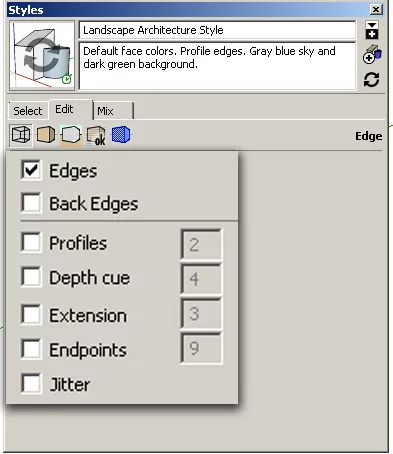
Chỉ tích riêng mục Edges, toàn bộ đường thẳng trong mô hình hiển thị ở dạng nét đơn giản, mảnh — đây là chế độ nhẹ nhất cho card đồ hoạ. Profiles cộng thêm độ dày cho nét bao ngoài các khối, còn Depth Cue, Extensions, Endpoints, Jitter là các thiết lập mô phỏng nét vẽ phác tay, và chính vì mô phỏng thêm một lớp hiệu ứng nên các mục này bắt card đồ hoạ (GPU) làm việc nhiều hơn cho mỗi cạnh.
Một đường cong trong SketchUp — ví dụ viền một bồn hoa uốn lượn hay một lối đi cong — thực chất được ghép từ rất nhiều đoạn thẳng ngắn nối liền nhau. Bật Endpoints, hai đầu mỗi đoạn thẳng đó xuất hiện một chấm tròn; zoom vào để quan sát chi tiết, mỗi đường cong trở thành một cụm chấm khá nặng cho card đồ hoạ phải vẽ liên tục. Với mô hình cảnh quan, số đường cong này thường lớn hơn nhiều so với một công trình kiến trúc thẳng góc thông thường.
Jitter tạo hiệu ứng nét hơi run như phác tay — đẹp cho ảnh trình bày cuối cùng, nhưng bật lên trong lúc đang dựng hình thường khiến SketchUp chạy chậm hơn hẳn, đôi khi treo máy nếu mô hình đã nhiều mặt. Nên chỉ bật Jitter khi mô hình đã dựng xong và chuẩn bị xuất ảnh, không bật trong suốt quá trình chỉnh sửa.
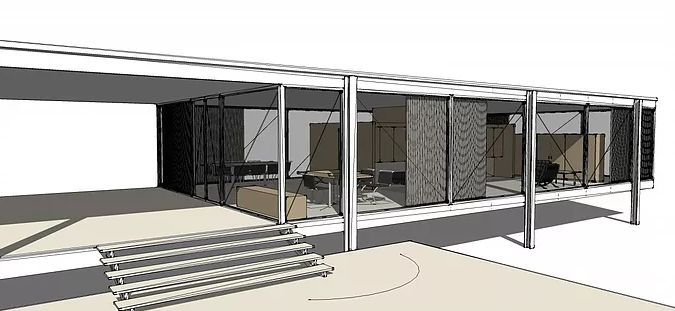
Shadows — bóng đổ tính lại theo từng khung hình
Shadows trong SketchUp cho hình ảnh đẹp và trực quan hơn hẳn khi kiểm tra ánh sáng, nhưng đây cũng là mục tác động mạnh nhất tới tốc độ trong bốn thiết lập. Lý do nằm ở cách bóng đổ được tính: với mỗi khung hình hiển thị — tức mỗi lần xoay, kéo, phóng to — phần mềm phải xác định lại phần nào của từng mặt phẳng bị khuất khỏi nguồn sáng.
Một mô hình cảnh quan có tán cây, giàn che, hàng rào, công trình phụ chồng lấp nhau tạo ra rất nhiều mặt cắt bóng phức tạp so với một khối nhà đơn giản, nên bật Shadows trong lúc đang dựng hình khiến tốc độ giảm rõ rệt hơn. Vì vậy khi dựng hình không nên bật Shadows, và đặc biệt khi đã bật Shadows thì không nên Zoom, Pan hay Orbit liên tục — mỗi thao tác đó đều buộc phần mềm tính lại toàn bộ bóng đổ.
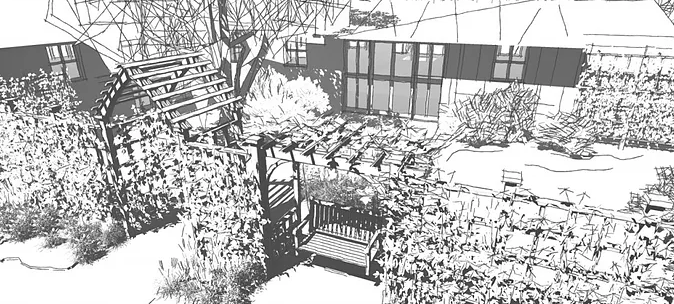
Muốn ghi lại một thiết lập Shadows cho một góc camera cụ thể — chẳng hạn kiểm tra bóng cây đổ lên sân vào buổi chiều — nên dùng Scene để lưu lại. Có những góc camera cần bật Shadows để kiểm tra ánh sáng, có những góc chỉ cần tắt để dựng hình cho nhanh; lưu mỗi trạng thái vào một Scene riêng cho phép chuyển qua lại chỉ bằng một cú click vào tên Scene, không phải bật tắt Shadows thủ công mỗi lần đổi góc nhìn.
OpenGL — nơi quyết định máy tính hay card đồ hoạ gánh việc
OpenGL là mục nằm trong Window > Preferences > OpenGL, quyết định cách SketchUp giao việc xử lý hiển thị cho phần cứng. Thiết lập mặc định của SketchUp đã cân bằng khá hợp lý giữa tốc độ và chất lượng hiển thị, nhưng với mô hình cảnh quan nặng, hiểu rõ từng mục trong đây giúp biết chỗ nào có thể đánh đổi để lấy tốc độ.
Use Hardware Acceleration nên luôn được tích. Bật mục này, SketchUp chuyển việc xử lý hiển thị từ CPU sang GPU — phần cứng vốn sinh ra để tính toán hình ảnh song song, nhanh hơn nhiều so với để CPU xử lý tuần tự. Việc này giúp mô hình hiển thị đẹp hơn, đặc biệt với các chi tiết nhỏ như lá cây hay hoa văn lát nền, và giúp các mô hình quy mô lớn hiển thị mượt hơn.
Use Maximum Texture Size thì ngược lại — nên tắt trong lúc dựng hình. Bật mục này, SketchUp hiển thị vật liệu, ảnh map ở độ phân giải gốc, cho hình ảnh nét hơn nhưng cũng làm SketchUp chạy chậm hơn vì tốn thêm bộ nhớ xử lý ảnh. Trong lúc dựng hình, vật liệu và ảnh map không cần hiển thị quá nét, chỉ cần đủ để phân biệt các mảng vật liệu khác nhau, nên thường tắt mục này đi.
Trong mục Capabilities, phần lớn card màn hình cho ba lựa chọn khác nhau ở Anti-Alias — giá trị càng cao, đường viền các mặt hiển thị càng sắc nét và mượt, nhưng đổi lại SketchUp chạy chậm hơn. Nên để giá trị này bằng 0 khi đang dựng hình, chỉ nâng lên khi cần xuất ảnh trình bày cuối cùng. Ngoài ba mục kể trên, Window > Preferences còn nhiều thông số khác, nhưng ba mục Hardware Acceleration, Maximum Texture Size, Anti-Alias là ba mục tác động rõ nhất tới tốc độ khi làm việc với mô hình cảnh quan nhiều mặt.
Outliner — bảng danh sách tưởng nhẹ mà không nhẹ
Outliner, mở ở Window > Outliner, là cửa sổ hiển thị toàn bộ Group và Component trong file theo danh sách A-Z — tương tự khái niệm Block trong AutoCAD. Đây là công cụ rất hữu ích để quản lý những file cảnh quan đồ sộ, nơi mỗi cụm cây, mỗi loại vật liệu lát, mỗi khối công trình phụ thường được nhóm riêng thành Group hoặc Component để dễ chỉnh sửa và thay thế hàng loạt.
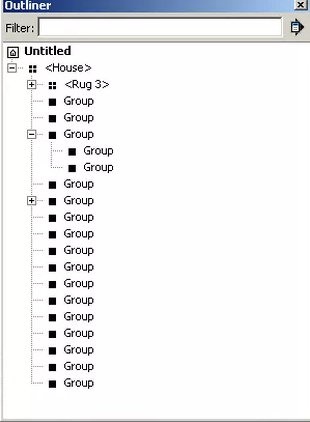
Bù lại sự tiện lợi đó, mở cửa sổ Outliner cũng làm SketchUp chạy chậm hơn bình thường, vì mỗi khi một Group hoặc Component mới được tạo, cửa sổ này phải cập nhật lại toàn bộ danh sách. Trong một mô hình cảnh quan có hàng trăm cụm cây và khối lát được nhóm riêng, việc cập nhật danh sách diễn ra liên tục suốt quá trình dựng hình, cộng thêm một gánh nặng xử lý không nhỏ.
Vì vậy chỉ nên bật Outliner khi thật sự cần — ví dụ lúc kiểm tra đã nhóm đủ các cụm cây theo loài hay chưa, hoặc cần tìm nhanh một khối vật liệu để thay thế. Đặt phím tắt riêng cho lệnh mở Outliner giúp bật lên nhanh khi cần rồi tắt ngay sau đó, thay vì để cửa sổ mở thường trực suốt buổi dựng hình.
Áp dụng vào một mô hình cảnh quan cụ thể: dựng — kiểm — xuất ảnh
Bốn thiết lập này không cần chỉnh riêng lẻ ngẫu nhiên, mà đi theo ba giai đoạn của một mô hình cảnh quan. Giai đoạn dựng hình — lúc đang đặt cây, kéo địa hình, dựng công trình phụ — nên giữ Edge Styles ở mức Edges đơn giản, tắt Shadows, tắt Use Maximum Texture Size, để Anti-Alias bằng 0, và tắt hẳn Outliner trừ lúc cần tìm nhóm. Đây là tổ hợp nhẹ nhất, giúp thao tác zoom, xoay, kéo diễn ra mượt dù mô hình đã có hàng trăm cây.
Giai đoạn kiểm tra — lúc cần xem bóng cây đổ lên sân vào một giờ cụ thể trong ngày, hoặc kiểm chất lượng vật liệu lát — nên bật Shadows và Use Maximum Texture Size tạm thời, lưu lại các góc camera cần thiết vào Scene riêng, kiểm xong tắt lại để quay về tốc độ dựng hình bình thường.
Giai đoạn xuất ảnh cuối cùng mới là lúc bật hết: Jitter, Endpoints cho nét phác tay nếu cần, Shadows cho ánh sáng thật, Anti-Alias nâng lên mức cao nhất, Use Maximum Texture Size bật để vật liệu hiển thị nét. Ở giai đoạn này tốc độ không còn là ưu tiên, vì mô hình đã dựng xong và chỉ còn thao tác chọn góc, chụp ảnh.
Một điểm dễ bỏ sót: bốn thiết lập này không hoạt động độc lập, chúng cộng dồn. Bật Shadows cùng lúc với Endpoints, Jitter và Use Maximum Texture Size trên một mô hình có vài trăm cây — mỗi mục cộng thêm một lớp tính toán riêng, và ba bốn lớp cộng lại trên cùng hàng triệu mặt phẳng là lý do một máy tính chạy êm với mô hình nhà phố lại giật khi mở file sân vườn quy mô lớn. Tắt bớt một vài mục không đủ, cần tắt đồng thời cả nhóm ở giai đoạn dựng hình mới thấy khác biệt rõ.
Cũng cần phân biệt hai loại nặng khác nhau trong một mô hình cảnh quan: nặng vì số mặt phẳng (nhiều cây, nhiều chi tiết lát nền) và nặng vì số Group/Component lồng nhau nhiều tầng. Bốn thiết lập Edge Styles, Shadows, OpenGL xử lý loại nặng thứ nhất — càng nhiều mặt phẳng, càng cần tắt bớt hiệu ứng hiển thị. Outliner liên quan tới loại nặng thứ hai — càng nhiều Group/Component được nhóm và đặt tên, cửa sổ danh sách càng phải cập nhật nhiều, nên cách quản lý hai loại nặng này khác nhau, dù cả hai đều làm SketchUp chậm đi theo cách riêng.
Với mô hình cảnh quan, gộp Component cho những cụm cây lặp lại nhiều lần trong bản vẽ cũng giúp giảm áp lực lên cả bốn thiết lập trên. Khi mười cây cùng loài trong một dự án được dựng chung một Component gốc, SketchUp chỉ cần lưu hình học của một cây trong bộ nhớ và lặp lại vị trí cho các bản sao — nhẹ hơn hẳn so với dựng riêng từng cây bằng Group độc lập, dù nhìn trên màn hình số lượng cây hiển thị vẫn y hệt nhau.
Nguồn: canhquan.net