Không phải lúc nào cũng cần một render engine nặng máy để ra được một tấm ảnh phối cảnh có sức thuyết phục. Theo SketchUp Artists, từ hai file xuất thẳng ra từ SketchUp — không cắm thêm plugin render nào — có thể dựng một ảnh diễn hoạ ban ngày đủ chiều sâu ánh sáng và vật liệu, chỉ bằng cách chồng lớp và tô sửa trong Photoshop.
Cố định góc nhìn trước khi xuất bất cứ gì
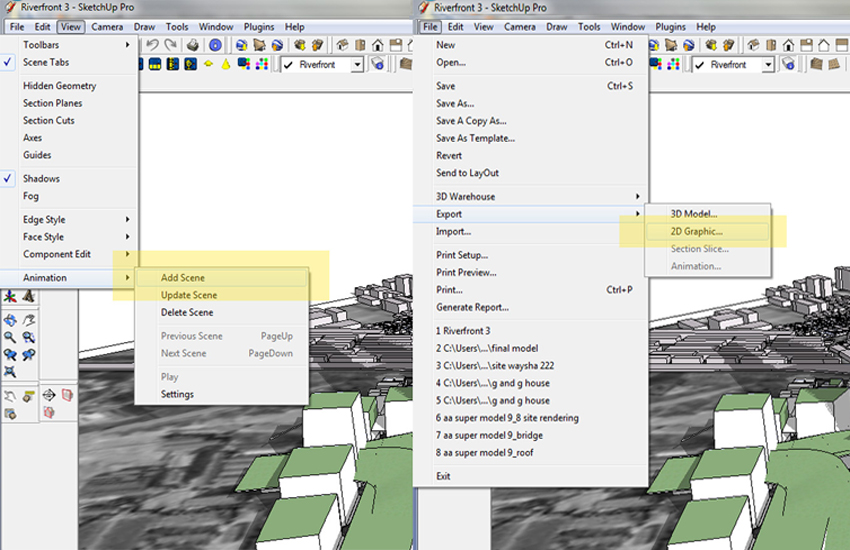
Việc đầu tiên không phải mở Photoshop, mà là chọn đúng một góc nhìn trong SketchUp và giữ nguyên nó. Dùng View > Animation > Add Scene để lưu lại chính xác góc camera đó thành một Scene. Lý do phải làm bước này trước: bên dưới sẽ xuất hai file ảnh khác nhau từ cùng một góc nhìn, rồi chồng chúng lên nhau trong Photoshop. Chỉ cần góc camera lệch đi vài độ giữa hai lần xuất, hai lớp ảnh sẽ không còn thẳng hàng, và việc chồng lớp phía sau coi như hỏng ngay từ gốc.
Sau khi đã có Scene cố định, lệnh xuất ảnh dùng là File > Export > 2D Graphic. Đây là công cụ xuất ảnh tĩnh có sẵn của SketchUp, không cần cài thêm gì. Cùng một Scene đó sẽ được xuất ra hai lần, với hai thiết lập hiển thị khác nhau — đó là nội dung của bước kế tiếp.
Lớp nền: Shaded using Textures, tắt nét, giữ bóng đổ
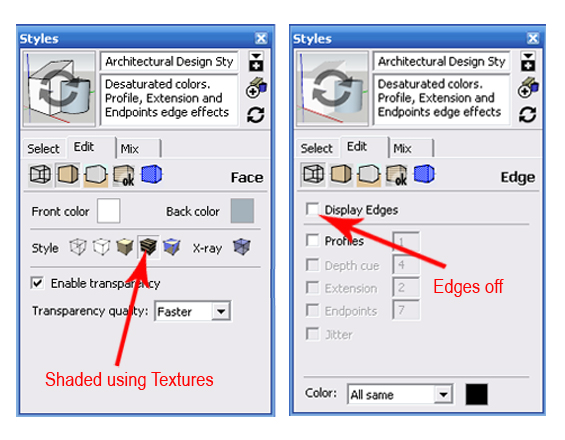
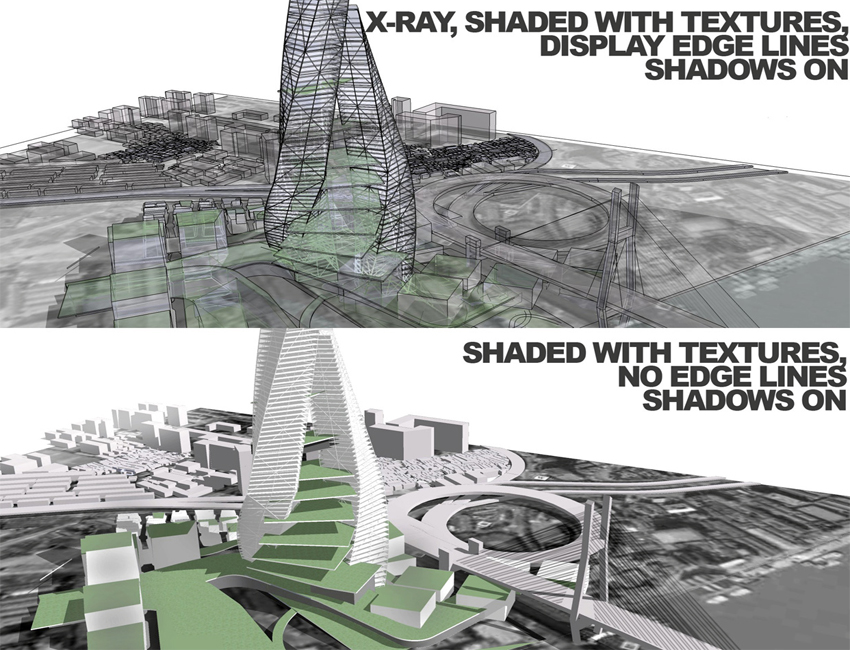
File đầu tiên xuất với Face Style là Shaded using Textures — chế độ hiển thị đúng vật liệu (texture) đã gán cho từng mặt trong mô hình, thay vì màu phẳng mặc định. Edge Style tắt hẳn (Edges off), Shadows bật. Kết quả là một tấm ảnh có mảng màu vật liệu và bóng đổ rõ ràng, nhưng không có một nét viền đen nào cắt qua các mặt khối. Đây sẽ là lớp nền, lớp giữ toàn bộ thông tin màu sắc và sáng tối của công trình.
Lớp nét: X-ray kết hợp Shaded with Textures, bật Edges
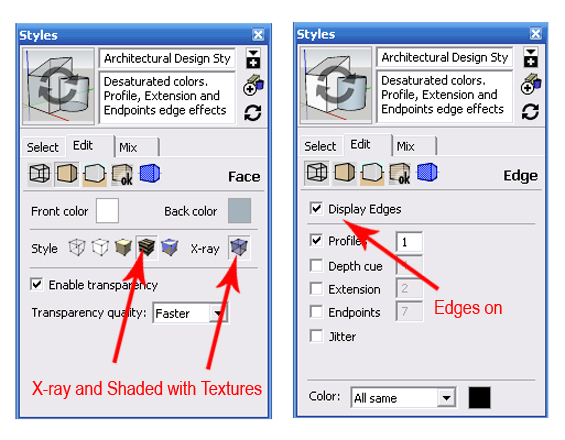
File thứ hai xuất từ cùng Scene đó, nhưng đổi Face Style sang X-ray and Shaded with Textures, và bật Edge Style lên (Edges on, Shadows on). X-ray làm các mặt khối trở nên bán trong suốt, nhìn xuyên được qua nhau, trong khi nét viền của công trình vẫn hiện đủ. Tác dụng của lớp này không phải để đứng riêng, mà để cung cấp bộ nét viền — thứ mà lớp nền Shaded using Textures phía trên không có — nhưng ở dạng mềm, không phải nét đen đặc cứng như khi xuất kiểu Hidden Line thông thường.
Hai file này là toàn bộ nguyên liệu lấy từ SketchUp. Phần còn lại của quy trình xảy ra trong Photoshop.
Chồng hai lớp bằng Blend Mode Overlay
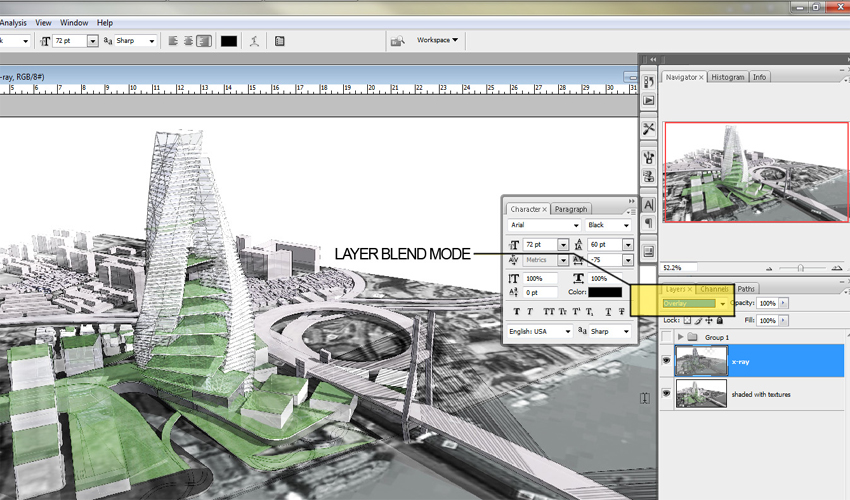
Mở Photoshop, đưa cả hai file vào cùng một tài liệu thành hai layer, đúng thứ tự: lớp không có nét (Shaded using Textures) nằm dưới, lớp có nét (X-ray, Edges on) nằm trên. Vì cả hai xuất từ cùng một Scene đã cố định góc nhìn ở bước đầu, hai layer khớp pixel với nhau mà không cần canh chỉnh gì thêm. Với layer trên — layer X-ray có nét — đổi Blend Mode sang Overlay. Overlay cho phép nét viền và mảng bán trong suốt của lớp trên hoà vào màu và độ sáng của lớp dưới, thay vì nằm đè cứng như một lớp line riêng biệt chồng lên ảnh màu. Kết quả sau bước này là một ảnh đã có cả vật liệu, bóng đổ lẫn nét khối, nhìn liền mạch hơn hẳn so với từng file gốc đứng riêng.
Tô thêm bóng và mảng sáng bằng cọ trên layer riêng
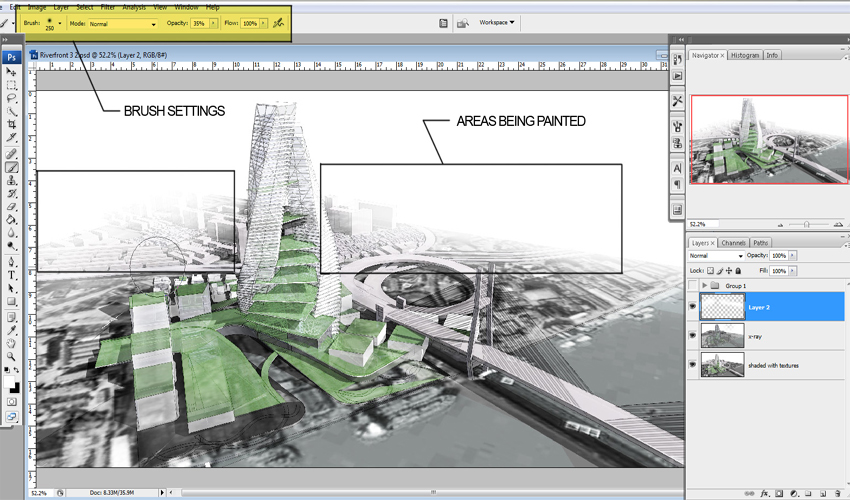
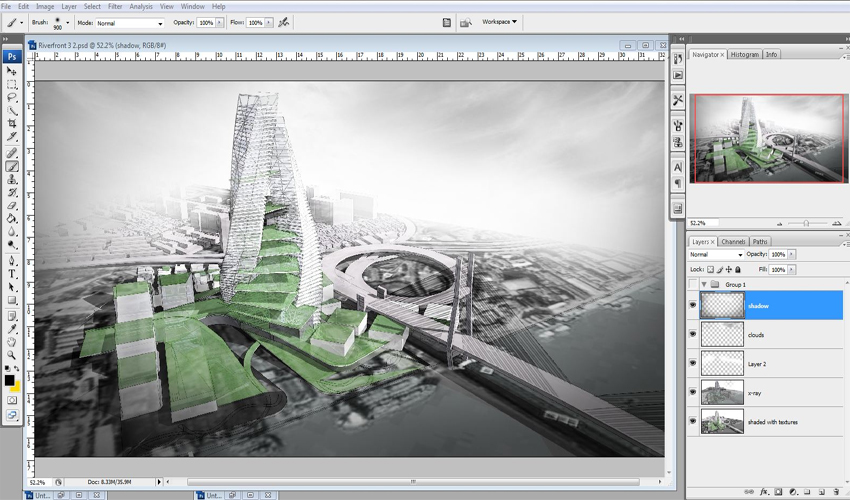
Ảnh chồng lớp xong vẫn còn phẳng ở một số mảng vì bóng đổ do SketchUp tính chỉ theo hướng nắng đã đặt, chưa phân biệt được mảng nào cần tối sâu hơn, mảng nào cần sáng nổi lên để tạo điểm nhấn. Bước này tạo một layer mới, dùng cọ (brush) tô thêm các mảng bóng và mảng sáng theo đúng vị trí đã lên hình trong hai lớp xuất từ SketchUp — không vẽ tự do, mà bám theo khối đã có sẵn. Layer riêng cho phần tô này giúp chỉnh lại độ đậm nhạt (opacity, blend mode) sau đó mà không đụng vào hai lớp gốc bên dưới.
Ghép bầu trời thật ở opacity cực thấp, chuyển trắng đen
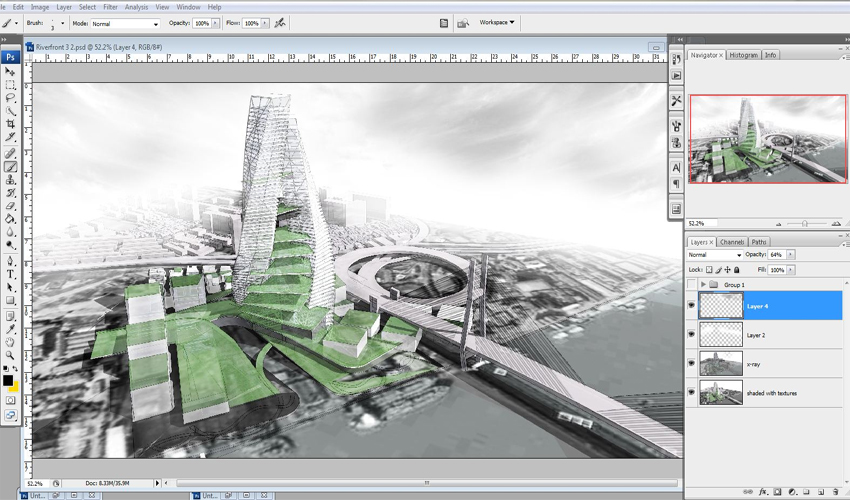
Ảnh khối công trình đã ổn thì tới lượt khung cảnh chung quanh. Chọn một ảnh bầu trời có thật — không nhất thiết đẹp hay có mây rõ — đưa vào layer phía trên cùng khu vực nền trời của ảnh. Hai việc bắt buộc trước khi hạ layer này xuống: chuyển ảnh bầu trời về chế độ trắng đen (khử màu, desaturate), và hạ opacity xuống mức rất thấp. Mục đích không phải để thấy rõ bầu trời — nếu thấy rõ nghĩa là hạ chưa đủ thấp — mà chỉ để lớp trời góp thêm một chút không khí, một chút gợi ánh sáng tự nhiên vào nền, mà không lấn màu hay độ tương phản đã set cho công trình.
Tối bốn viền để dồn mắt vào giữa khung
Bước gần cuối là tạo một layer mới, dùng brush mềm (soft brush), opacity đặt quanh 35%, tô dọc theo bốn cạnh của khung ảnh để làm tối nhẹ viền ngoài — kỹ thuật vignette quen thuộc trong nhiếp ảnh, ở đây làm bằng tay thay vì filter tự động. Tô chỉ ở mép, không loang vào phần giữa nơi công trình đứng. Kết quả là mắt người xem bị dồn tự nhiên vào khối chính giữa khung, thay vì bị phân tán ra bốn góc ảnh.
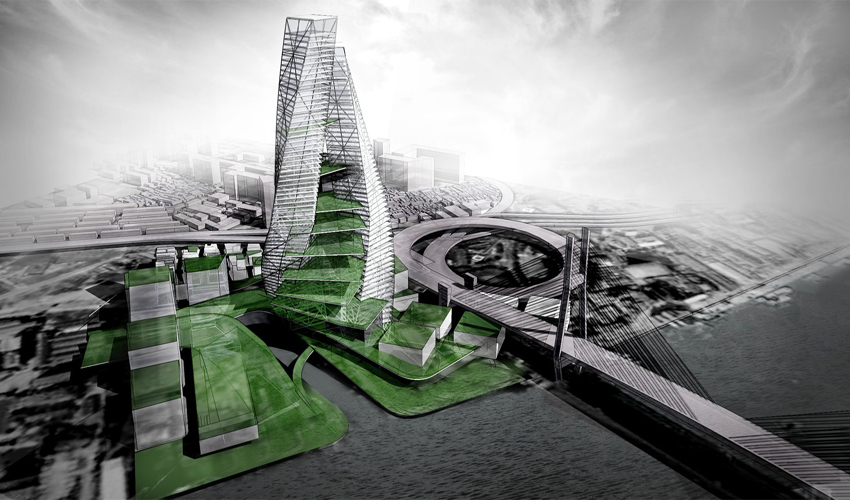
Vì sao chọn cách này thay vì render engine
Một render engine như V-Ray hay Enscape tính toán ánh sáng, vật liệu và bóng đổ theo mô phỏng vật lý, đổi lại là thời gian dựng cảnh vật liệu, đặt đèn, và thời gian máy tính chạy render — có thể vài phút tới vài chục phút cho một khung hình chất lượng cao. Cách chồng lớp từ SketchUp và Photoshop không mô phỏng gì cả; nó lấy đúng cái SketchUp đã tính sẵn (vật liệu gán trong mô hình, bóng đổ theo Shadows on) rồi dùng công cụ ảnh để tăng độ tương phản và chiều sâu bằng tay. Kết quả không mô phỏng vật lý ánh sáng chính xác như render engine, nhưng đủ đọc được khối, đủ vật liệu, và không đòi hỏi máy tính cấu hình mạnh hay thời gian chờ dựng cảnh.
Khác biệt lớn nhất nằm ở chỗ toàn bộ quyết định sáng-tối, viền-mảng đều làm bằng tay trong Photoshop, không phải do thuật toán tính ra. Layer bóng tô bằng cọ ở bước trên là một ví dụ: người dựng ảnh tự quyết định mảng nào cần tối thêm để nổi khối, chứ không chờ máy tính mô phỏng ánh sáng gián tiếp (global illumination) như một render engine thật sự làm. Đây vừa là giới hạn — làm nhiều bằng tay hơn — vừa là chỗ linh hoạt, vì có thể chỉnh riêng từng mảng theo đúng ý muốn thay vì đổi thông số đèn rồi chờ render lại.
Chỗ hay hỏng: lệch góc nhìn và chọn nhầm Blend Mode
Hai lỗi hay gặp nhất nằm đúng ở hai bước đầu và bước chồng lớp. Thứ nhất, quên cố định Scene trước khi xuất, hoặc xoay nhẹ camera giữa hai lần Export — hậu quả là hai lớp lệch nhau vài pixel, nét viền của lớp X-ray không còn khớp với mảng vật liệu của lớp Shaded using Textures, nhìn vào ảnh chồng sẽ thấy viền mờ nhoè hai lớp thay vì một khối sắc nét. Thứ hai, chọn nhầm Blend Mode cho lớp X-ray — dùng Normal thay vì Overlay sẽ làm lớp trên che kín lớp dưới, mất hết mảng vật liệu, chỉ còn lại một ảnh gần như line trắng đen; dùng Multiply thì ảnh tối sụp, mất chi tiết vùng sáng. Overlay là lựa chọn đúng vì nó giữ vùng tối của lớp dưới tối hơn, vùng sáng sáng hơn, đồng thời để nét viền của lớp trên hiện lên theo đúng độ tương phản đó.
Trình tự các lớp, gói gọn lại
Từ dưới lên trên trong tài liệu Photoshop cuối cùng: lớp nền Shaded using Textures giữ vật liệu và bóng đổ gốc; lớp X-ray có Edges on đặt Blend Mode Overlay để nét khối hoà vào mảng màu; layer cọ tô tay tăng độ nổi khối ở các mảng cần nhấn; layer bầu trời thật, trắng đen, opacity rất thấp, phủ phần nền trời; và trên cùng là layer viền tối bốn cạnh, brush mềm, opacity khoảng 35%, để dồn mắt người xem vào giữa khung. Bỏ qua thứ tự này — ví dụ tô bóng trước khi chồng lớp nét, hoặc chèn bầu trời trước khi có lớp Overlay — sẽ làm các lớp sau đè mất công của lớp trước, vì mỗi lớp đều dựa vào việc lớp bên dưới đã ổn định.
Chỗ mở rộng thêm: entourage sau khi đã có khối sáng-tối
Quy trình gốc dừng ở bước tạo khối sáng-tối, bầu trời và viền tối — chưa đụng tới cây, người, xe hay các chi tiết entourage khác. Việc chèn thêm những chi tiết này, nếu cần, làm trên các layer riêng phía trên cùng, theo đúng nguyên tắc đã dùng cho bầu trời: đặt layer, chỉnh opacity, kiểm tra lại tổng thể trước khi hạ xuống mức cuối cùng, không đặt opacity 100% ngay từ đầu rồi mới hạ dần. Layer cây hoặc người nên đặt bóng đổ khớp hướng với bóng đổ đã có sẵn từ SketchUp — nếu không, mắt người xem sẽ nhận ra ngay có gì đó không thuộc về cùng một khung ánh sáng, dù không nói rõ được chỗ sai nằm ở đâu.
Giữ mỗi loại chi tiết trên một layer riêng — layer bóng khối, layer bầu trời, layer viền tối, layer entourage nếu có — còn có lợi ích khác: có thể quay lại chỉnh riêng từng phần mà không phải làm lại từ đầu. Đổi hướng nắng trong SketchUp thì chỉ cần xuất lại hai file gốc rồi chồng lại đúng quy trình; còn layer cọ tay, bầu trời, viền tối vẫn giữ nguyên cách làm, chỉ chỉnh lại độ đậm nhạt cho khớp với ánh sáng mới.
Toàn bộ quy trình chỉ dùng hai file 2D Graphic xuất từ SketchUp và bộ công cụ layer, Blend Mode, brush có sẵn của Photoshop — không có bước nào cần plugin render riêng. Cái khó không nằm ở công cụ, mà ở việc kiểm soát đúng thứ tự chồng lớp: nền vật liệu trước, nét khối hoà bằng Overlay sau, rồi mới tới bóng tô tay, bầu trời mờ, và viền tối khép khung lại sau cùng.
Nguồn: canhquan.net
Ảnh bìa: Tuantranseo / Wikimedia Commons — CC BY 4.0. Nguồn: canhquan.net.