Một bản phối cảnh cảnh quan sau khi dựng từ SketchUp hay Lumion thường còn thô: ánh sáng phẳng, cây chưa đủ dày, người và xe chưa vào khung. Việc còn lại nằm ở Photoshop, và toàn bộ việc đó vận hành trên một cơ chế duy nhất — Layer. Hiểu layer không phải để thuộc một danh sách phím tắt, mà để tổ chức được một hồ sơ có hàng chục lớp mà vẫn sửa được từng chi tiết mà không đụng vào phần còn lại.
Layer là gì, và vì sao phối cảnh cảnh quan không thể vẽ trên một lớp
Layer tách các yếu tố trên một hình ảnh ra thành từng lớp riêng, xếp chồng lên nhau. Một file Photoshop có thể có một hoặc nhiều layer; mỗi layer chứa ảnh, vector hoặc chữ, và chỉnh sửa được độc lập với các layer khác.
Trong một bản phối cảnh cảnh quan, số lượng thành phần cần chỉnh riêng rất lớn: nền trời, mặt nước, công trình, mặt lát, thảm cỏ, từng cụm cây, người đi bộ, xe, bóng đổ, và các lớp hiệu chỉnh ánh sáng tổng thể. Nếu gộp hết vào một lớp, sửa một cây đồng nghĩa vẽ đè lên toàn bộ vùng xung quanh nó. Tách lớp thì chỉ cần bấm chọn đúng layer, phần còn lại của bản vẽ không bị động tới.
Khi mở một ảnh nền dựng từ phần mềm 3D, Photoshop mặc định chuyển layer đó thành Background — layer bị khoá, in nghiêng trong bảng Layers, không di chuyển hay đổi thứ tự được. Muốn thao tác tự do trên lớp nền này, chuyển nó thành layer thường bằng cách bấm vào icon khoá cạnh tên layer, hoặc vào Layer > New > Layer from Background.
Xếp lớp một phối cảnh: từ hậu cảnh ra tiền cảnh
Thứ tự các layer trong bảng Layers chính là thứ tự chồng lớp trên khung hình. Một cách xếp quen thuộc trong hậu kỳ phối cảnh đi theo chiều sâu không gian: nền trời và hậu cảnh xa nằm dưới cùng, tiếp đến công trình và mặt nền, rồi cây và tiểu cảnh ở khoảng giữa, người và vật thể ở tiền cảnh nằm trên cùng, và lớp hiệu chỉnh ánh sáng tổng thể phủ lên toàn bộ ở trên hết.
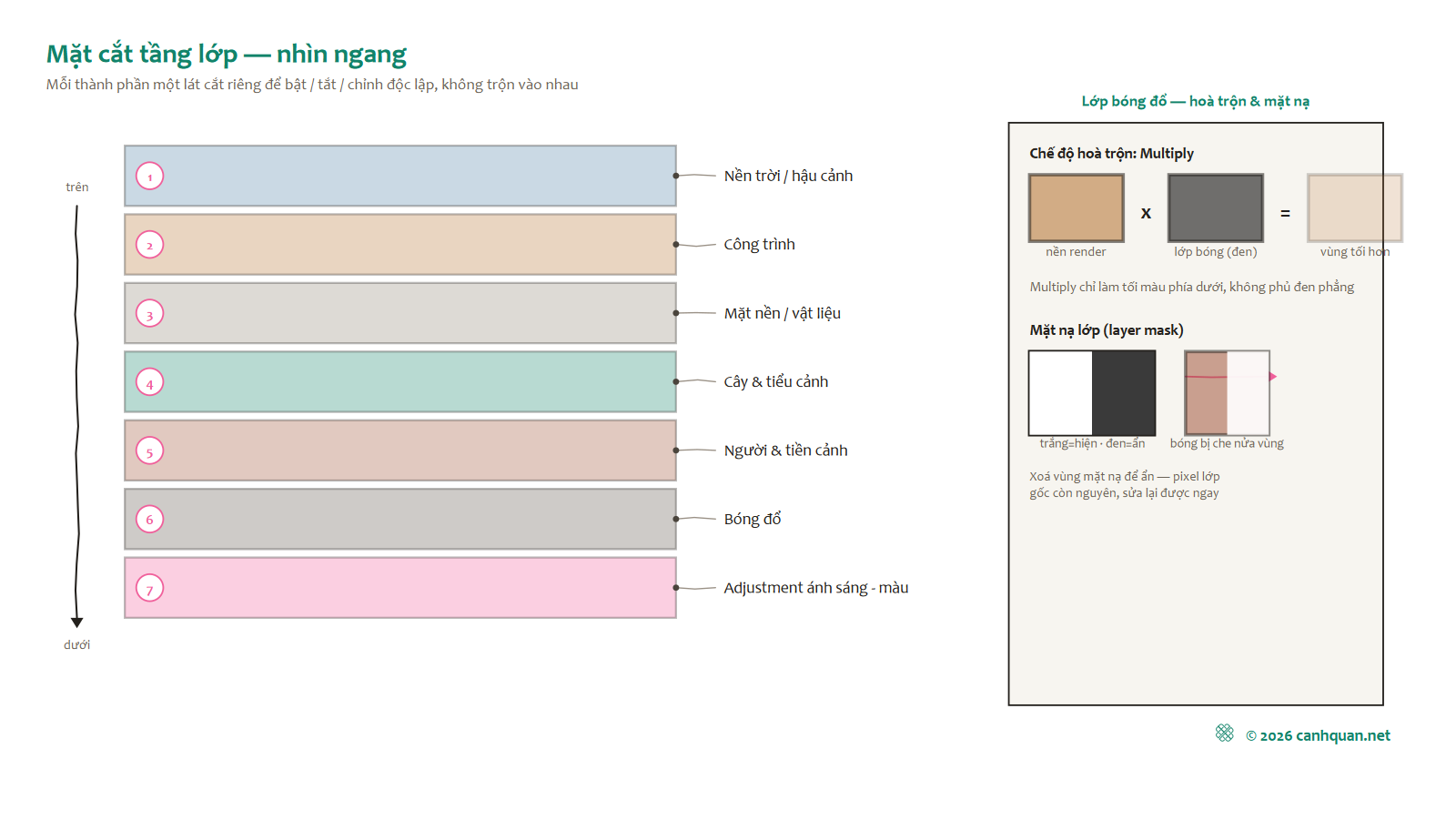
Cách sắp này bám theo cách mắt nhìn vào một khung cảnh thật — vật ở xa bị vật ở gần che khuất một phần. Một cây tiền cảnh phải nằm trên layer nền, còn một cây ở góc xa trong bố cục lại cần nằm dưới các layer công trình để bị mép công trình che đúng chỗ.
Tạo layer mới bằng cách bấm icon New Layer ở đáy bảng Layers, hoặc phím tắt Ctrl+Shift+N để mở hộp thoại đặt thông số trước khi tạo. Photoshop luôn tạo layer mới nằm trên layer đang chọn; giữ Ctrl trong lúc bấm icon New Layer để layer mới nằm dưới layer hiện hành — hữu ích khi cần chèn một cây vào giữa hai lớp đã có, mà không phải kéo lại thứ tự sau đó.
Chọn đúng layer trong hồ sơ hàng chục lớp
Một file phối cảnh với vài chục cây, vài chục người, cộng thêm các lớp bóng và hiệu chỉnh, có thể lên tới hàng trăm layer. Bốn cách chọn layer giúp làm việc nhanh hơn so với dò từng dòng trong bảng Layers: bấm trực tiếp vào tên hoặc thumbnail của layer; chọn công cụ Move rồi bấm chuột phải vào đúng chi tiết trên khung hình để hiện danh sách các layer chồng tại điểm đó; giữ Ctrl và bấm vào hình cần chọn; hoặc bật Auto Select trên thanh Option của công cụ Move để mỗi lần bấm chọn tự nhảy đúng layer chứa hình đó.
Giữa nhiều layer cây xếp cạnh nhau, phím tắt Alt cộng phím [ hoặc ] chuyển layer đang chọn lên trên hoặc xuống dưới theo đúng thứ tự trong bảng Layers, không cần rời tay khỏi vùng làm việc để bấm chuột.
Đặt tên layer theo đúng thành phần nó chứa — 'cây phong trước sảnh', 'người đi bộ lối chính', 'bóng công trình khối A' — thay vì để mặc định Layer 1, Layer 2. Với hồ sơ nhiều lớp, tên mặc định buộc phải bấm mở từng layer để đoán nó chứa gì; tên đúng nghĩa giúp tìm ngay trong bảng Layers.
Blend mode: cách các lớp bóng và ánh sáng hoà vào nhau
Blend mode quyết định cách màu của một layer kết hợp với các layer bên dưới nó, thay vì phủ đè hoàn toàn. Trong hậu kỳ phối cảnh cảnh quan, chế độ Multiply thường dùng cho lớp bóng đổ của cây và công trình — nhân màu bóng với nền bên dưới nên vùng bóng tối đi mà chất liệu nền (gạch lát, cỏ) vẫn hiện qua, khác hẳn việc vẽ một mảng đen phủ trực tiếp làm mất kết cấu bề mặt.
Ở chiều ngược lại, các chế độ làm sáng như Screen hay Lighten phù hợp cho vệt nắng, đèn hắt hoặc phản chiếu trên mặt nước — cộng thêm ánh sáng vào layer bên dưới mà không xoá mất chi tiết gốc. Việc chọn đúng blend mode cho từng loại lớp — bóng, sáng, phản chiếu — giúp các thành phần hoà vào khung cảnh chung thay vì nổi rời như miếng dán.
Layer mask: ghép cây và người vào phối cảnh mà không mất ảnh gốc
Layer mask che một phần ảnh bằng vùng đen-trắng gắn kèm layer, khác với việc xoá (Delete) trực tiếp phần ảnh không cần. Vùng đen trên mask ẩn ảnh, vùng trắng hiện ảnh, và có thể tô lại bất cứ lúc nào để đổi vùng ẩn/hiện mà không mất dữ liệu ảnh gốc bên dưới mask.
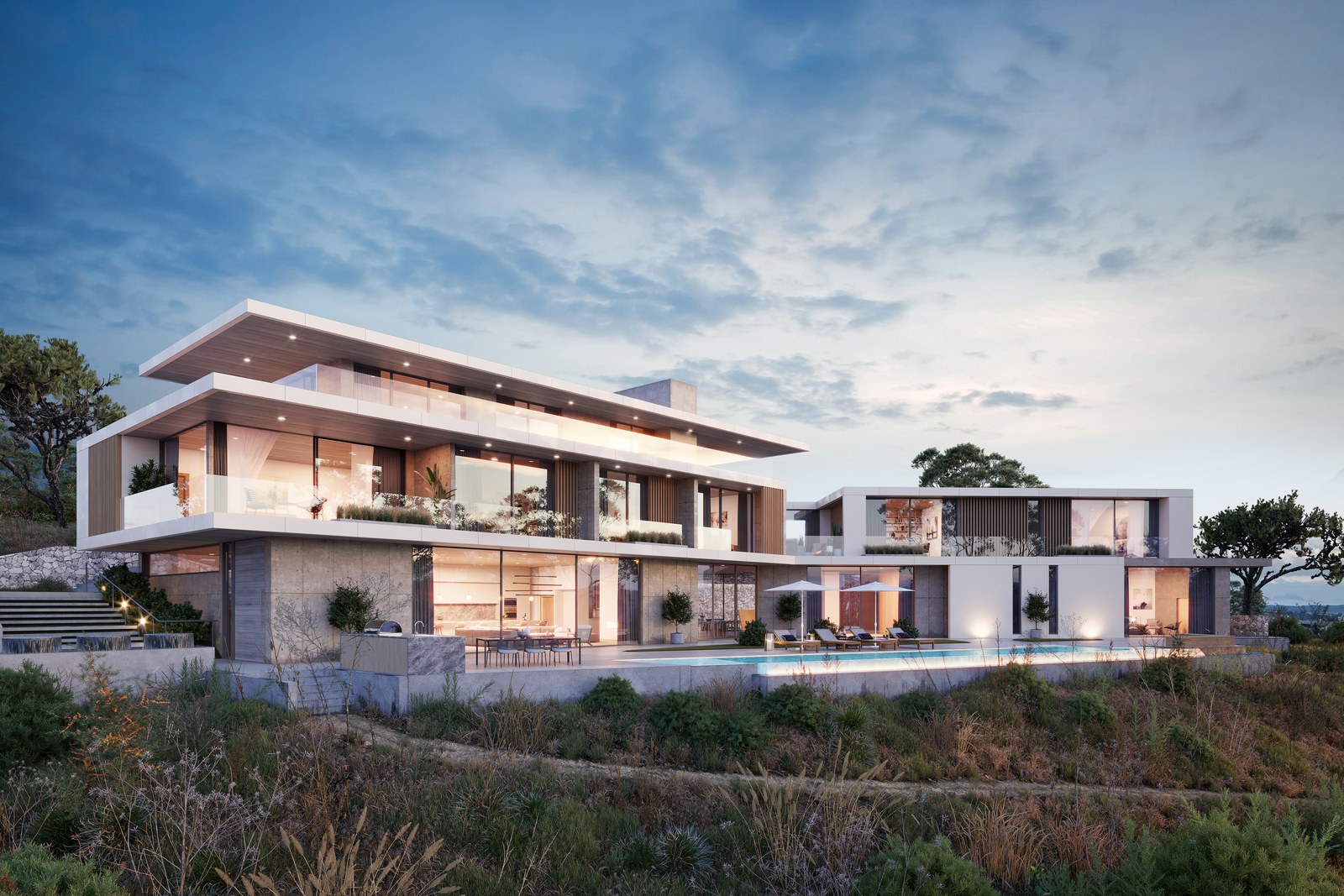
Dán một cây rời hay một người rời vào phối cảnh gần như luôn cần cắt bỏ nền của ảnh nguồn — tán lá có nhiều khe hở, viền tóc và quần áo có chi tiết nhỏ. Dùng mask thay vì xoá thẳng cho phép chỉnh lại viền tán lá hay dáng người nhiều lần trong lúc duyệt bố cục, mà không phải quay lại cắt từ ảnh gốc mỗi lần đổi ý.
Nhóm layer và Smart Object: quản lý hồ sơ nhiều lớp
Nhóm các layer cùng loại vào một Group bằng phím tắt Ctrl+G, sau khi giữ Shift hoặc Ctrl để chọn nhiều layer cùng lúc — ví dụ gộp toàn bộ layer cây rải rác trong khung hình vào một group tên 'cây tiền cảnh'. Từ đó bật/tắt cả cụm bằng một click vào icon con mắt của group, đổi opacity hay blend mode chung cho cả nhóm, và thu gọn bảng Layers lại còn vài dòng thay vì cuộn qua hàng chục lớp.
Mở rộng hay thu gọn một group bằng cách bấm vào icon mũi tên trước tên group; giữ thêm Ctrl (hoặc Alt tuỳ phiên bản) trong lúc bấm để mở/thu gọn toàn bộ các group cùng lúc.
Với những chi tiết lặp lại nhiều lần trong một khung cảnh — cùng một mẫu cây dán ở nhiều vị trí, cùng một dáng người đứng rải rác — chuyển layer đó thành Smart Object trước khi nhân bản. Sửa kích thước, màu sắc hay độ nét ở bản Smart Object gốc thì mọi bản sao liên kết cùng cập nhật theo, không phải chỉnh tay từng bản một khi đổi giống cây hay đổi trang phục nhân vật.
Nhân bản, xoá, thay đổi vị trí layer
Nhân bản một layer bằng cách kéo nó vào icon New Layer ở đáy bảng Layers, qua menu Layer > Duplicate Layer, phím tắt Ctrl+J, hoặc chuột phải chọn Duplicate Layer. Chức năng này còn dùng để chép một layer từ file này sang file khác — hữu ích khi một mẫu cây hay một nhóm người đã dựng sẵn trong một file mẫu cần dùng lại ở một phối cảnh khác.
Xoá một layer không cần nữa bằng cách chọn nó rồi bấm Delete, kéo thả vào icon thùng rác dưới bảng Layers, hoặc chuột phải chọn Delete Layer. Đổi vị trí một layer trong khung hình bằng công cụ Move; đổi thứ tự layer trong bảng Layers bằng cách kéo nó lên hoặc xuống, hoặc dùng phím tắt Ctrl kèm phím [ hoặc ] để đẩy layer hiện hành lên trên hay xuống dưới theo từng bước.
Adjustment layer: chỉnh sáng và màu mà không sửa lên ảnh gốc
Adjustment layer chứa các tuỳ chỉnh ánh sáng hoặc màu sắc — như Curves, Hue/Saturation — áp lên mọi layer nằm bên dưới nó, thay vì sửa trực tiếp vào dữ liệu ảnh gốc. Đặt một adjustment layer riêng cho nhóm cây để hạ bớt độ bão hoà cho hợp tông chung, hoặc một adjustment layer riêng cho công trình để tăng tương phản buổi chiều — mỗi lớp hiệu chỉnh có thể tắt, bật hay xoá độc lập mà không ảnh hưởng tới các thành phần khác.
File làm việc nên giữ nguyên toàn bộ layer tách rời cho tới khi bản phối cảnh được duyệt xong. Gộp (flatten) layer sớm làm mất khả năng sửa riêng từng thành phần — muốn đổi lại một cây hay chỉnh lại một vùng bóng sẽ phải dựng lại từ đầu thay vì bấm vào đúng layer. Bản gộp phẳng chỉ nên xuất ra làm file nộp cuối, còn file .psd làm việc giữ nguyên cấu trúc layer để còn quay lại sửa khi cần.
Đọc bảng Layers như đọc một bản vẽ nhiều lớp
Bảng Layers của một file phối cảnh, khi mở đúng cách, đọc được gần như một mặt cắt của cảnh dựng: cuộn xuống đáy thấy nền trời và hậu cảnh, cuộn giữa thấy công trình và mặt nền, cuộn lên thấy từng nhóm cây và người, trên cùng là các lớp hiệu chỉnh ánh sáng chung. Một người mở lại file sau nhiều ngày, hay một người khác tiếp nhận file để hoàn thiện, dựa vào cách đặt tên và thứ tự này để hiểu ngay cấu trúc mà không cần hỏi lại người dựng trước đó.
Ngược lại, một file không tách lớp rõ ràng — mọi thứ gộp vào vài layer lớn, tên để mặc định — buộc người tiếp nhận phải dò từng vùng bằng công cụ chọn màu hoặc phóng to từng chi tiết để đoán ranh giới giữa các thành phần. Thời gian dựng cảnh ban đầu có thể nhanh hơn, nhưng thời gian sửa về sau bị đội lên gấp nhiều lần, đúng vào giai đoạn thường gấp nhất của một hồ sơ trình duyệt — ngay trước hạn nộp.
Nguồn: canhquan.net
Ảnh bìa: Richard Morris Hunt / John Q.A. Ward / Wikimedia Commons — Public domain. Nguồn: canhquan.net.