Một bản phối cảnh cảnh quan ra khỏi phần mềm dựng 3D gần như chưa bao giờ dùng được ngay. Ánh sáng phẳng, bầu trời trắng bệch, cây cối lặp khối, người đi lại thiếu hoặc cứng đơ — tất cả việc còn lại dồn vào Photoshop. Vấn đề không nằm ở việc nhớ được bao nhiêu tổ hợp phím, mà ở việc biết đúng khâu nào cần công cụ nào, theo đúng thứ tự nào. Ghép nền trước rồi mới chỉnh sáng, hay chỉnh sáng trước rồi mới thêm cây, tạo ra hai kết quả khác hẳn nhau.
Một quy trình hậu kỳ có năm khâu, không phải một danh sách phím
Hậu kỳ một phối cảnh cảnh quan thường đi theo trình tự: dựng lại nền (bầu trời, mặt đất, công trình lân cận), chồng lớp các thành phần rời (cây, người, phương tiện, vật liệu), chỉnh sáng và màu cho toàn cảnh liền mạch, bổ sung chi tiết khí quyển (bóng đổ, phản chiếu, sương, ánh nắng xuyên tán), rồi mới đến xuất bản cho đúng khổ in hoặc khổ trình chiếu. Làm ngược trình tự này là nguyên nhân phổ biến nhất khiến một phối cảnh nhìn giả: thêm cây trước khi chỉnh sáng nền thì bóng cây không khớp hướng nắng của cả cảnh; chỉnh màu tổng thể sau khi đã ghép người thì màu da người lệch tông so với môi trường.
Phím tắt chỉ có giá trị khi gắn đúng vào khâu đang làm. Phần dưới gom lại theo đúng năm khâu đó, bỏ hẳn kiểu liệt kê rời từng nhóm lệnh không theo việc thật.
Khâu 1 — dựng khung làm việc: layer và vùng chọn
Trước khi ghép bất cứ thứ gì, file cần một khung layer rõ ràng: một lớp nền công trình xuất từ phần mềm 3D, các lớp riêng cho từng nhóm chi tiết sắp chồng lên. Ctrl + Shift + N tạo layer mới có đặt tên ngay, nên dùng thay vì tạo layer trống rồi đổi tên sau — file nhiều lớp mà không đặt tên là nguồn gây nhầm lẫn lớn nhất khi quay lại sửa vài ngày sau. Ctrl + G gom một nhóm cây hoặc một nhóm người vào một thư mục layer, để tắt/bật cả cụm bằng một cú click thay vì dò từng lớp.
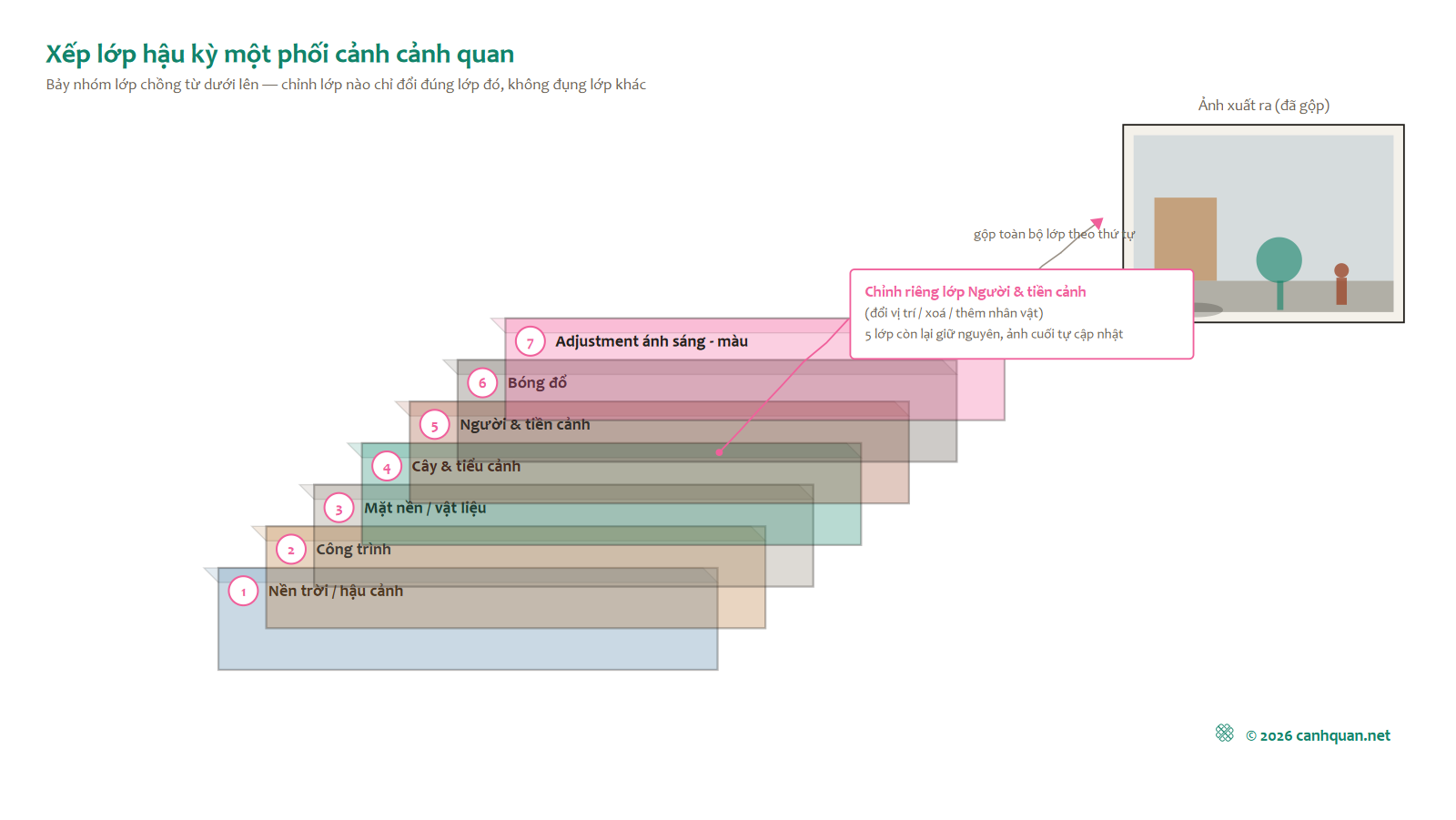
Vùng chọn dùng nhiều nhất ở khâu này là W để chọn theo vùng màu (tách bầu trời cũ ra khỏi nền), L để chọn tự do dọc theo mép công trình, và Ctrl + Alt + D để làm mờ biên vùng chọn — bước hay bị bỏ qua nhất nhưng lại quyết định việc ghép có lộ viền cứng hay không. Ctrl + D bỏ vùng chọn hiện tại, Ctrl + Shift + I đảo ngược vùng chọn để lấy phần còn lại của ảnh khi vùng cần giữ khó chọn trực tiếp hơn vùng cần bỏ.
Khâu 2 — chồng lớp cây, người và vật liệu
Đây là khâu tốn thời gian nhất trong một bản phối cảnh cảnh quan, vì số lượng cây và người ghép vào thường lên tới vài chục, mỗi cái một layer riêng. Ctrl + T đưa vào chế độ Free Transform để xoay và chỉnh tỉ lệ từng cây, từng người cho đúng phối cảnh của khung hình — cây ở gần khung hình phải lớn hơn cây ở xa theo đúng luật xa gần, việc canh tỉ lệ sai là lỗi lộ ngay cả với người ngoài ngành. Ctrl + J nhân đôi một layer cây có sẵn để tạo biến thể vị trí khác mà không phải chèn lại từ thư viện, tiết kiệm rất nhiều thao tác khi một hàng cây cần lặp lại vài chục lần với hướng và kích thước khác nhau chút ít.
Khi đã ghép xong một nhóm, Ctrl + E gộp các layer được chọn lại thành một lớp, còn Ctrl + Shift + E gộp toàn bộ file — dùng đúng lúc, vì gộp quá sớm thì mất khả năng chỉnh riêng từng cây, gộp quá muộn thì file nặng và chậm thao tác. Với các vật liệu lặp lại như đá lát, gạch, gỗ, S (công cụ lấy mẫu) cho phép nhân bản kết cấu từ chính ảnh nền, giữ đúng độ hạt và ánh sáng của khung hình thay vì dán một mẫu vật liệu rời có nguồn sáng khác.
Khâu 3 — chỉnh sáng và màu cho cả cảnh liền một khối
Ghép xong các thành phần rời, việc tiếp theo là kéo chúng về chung một nguồn sáng và một tông màu, nếu không phối cảnh sẽ trông như một tấm cắt dán chứ không phải một khung hình chụp thật. Ctrl + L mở bảng Levels để kéo lại điểm đen và điểm trắng cho toàn ảnh, Ctrl + M mở bảng Curves để nắn độ tương phản theo từng vùng tông màu — đường cong hình chữ S nhẹ là cách quen thuộc để tăng độ sâu mà không cháy sáng phần trời. Ctrl + B mở Color Balance để nắn màu riêng cho vùng bóng tối, vùng trung tính và vùng sáng, cách này chính xác hơn việc chỉnh màu tổng thể một lần vì bóng cây và mặt trời thường cần hai hướng màu khác nhau.
Ctrl + U mở Hue/Saturation, dùng để hạ bớt độ bão hoà của những mảng cây ghép vào có màu quá tươi so với nền — cây trong thư viện ảnh thường được chụp dưới nắng gắt, đưa thẳng vào một khung cảnh có ánh sáng dịu hơn sẽ nổi bật sai chỗ. Với vùng chọn đã làm mờ biên từ khâu trước, các lệnh chỉnh sáng áp riêng cho từng nhóm layer, tránh việc một lệnh Levels áp lên toàn ảnh kéo tuột màu của vùng vốn đã đúng.
Khâu 4 — bóng đổ, phản chiếu và chi tiết khí quyển
Một phối cảnh dừng ở khâu chỉnh màu vẫn thường thiếu độ tin cậy vì bóng đổ không đủ. Mỗi cây, mỗi người ghép vào cần một bóng riêng đúng hướng nắng của cảnh — Ctrl + Shift + N tạo layer bóng riêng, đặt chế độ hoà trộn Multiply và hạ độ mờ bằng dấu ngoặc vuông trái/phải để thu hoặc phóng nét cọ khi vẽ mềm biên bóng. F5 mở bảng Brush để chỉnh độ cứng mềm của đầu cọ — bóng đổ dưới tán cây cần biên rất mềm, còn bóng đổ của vật cứng như ghế đá cần biên rõ hơn.
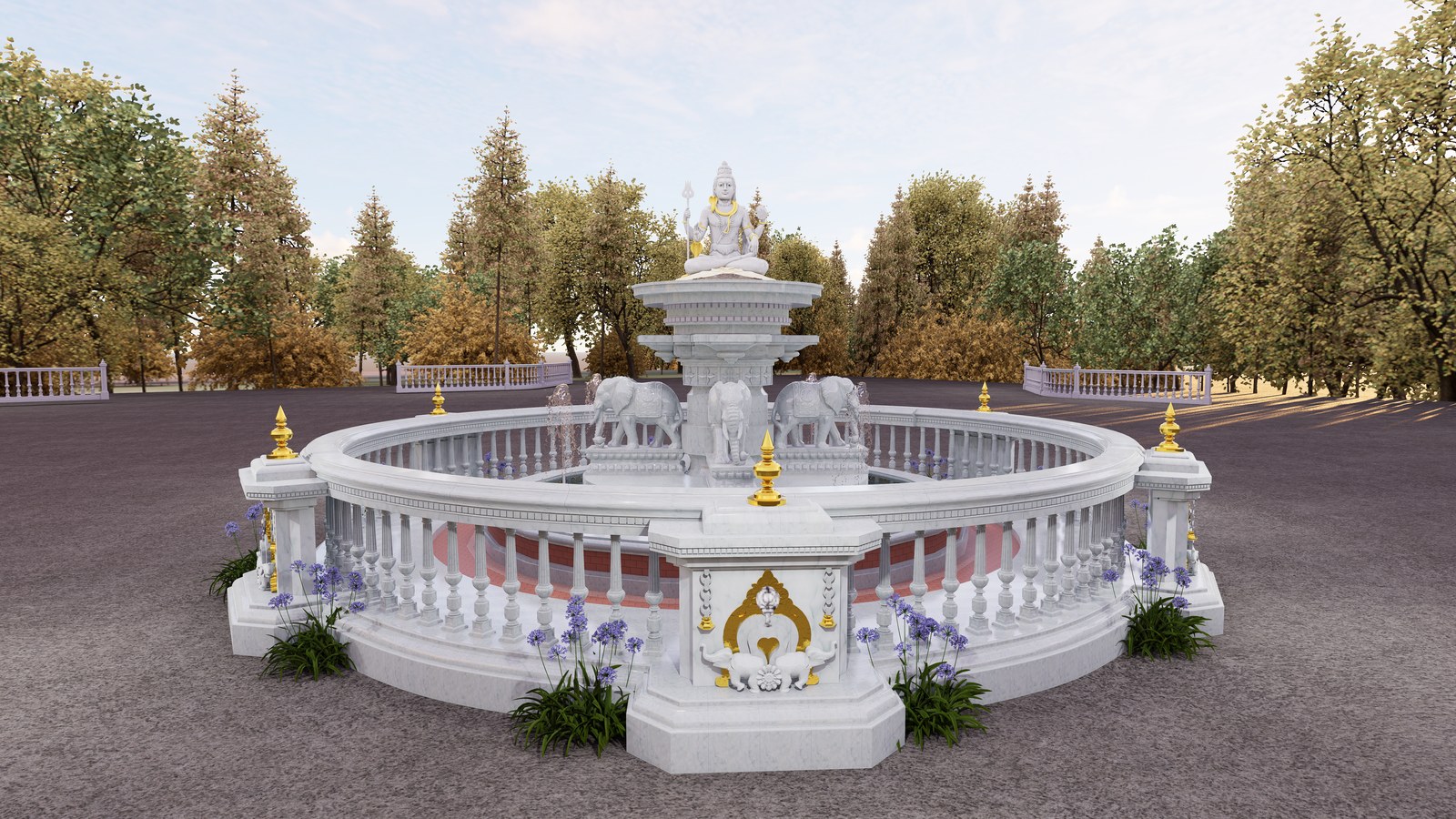
Với các mặt nước, phản chiếu dựng bằng cách nhân đôi layer công trình (Ctrl + J), lật dọc rồi hạ độ mờ và làm mờ theo trục ngang — chi tiết nhỏ này thường bị bỏ qua nhưng lại là thứ khiến một hồ nước hoặc mặt đá lát ướt trông thật. Ctrl + F lặp lại filter cuối cùng vừa dùng, hữu ích khi cùng một hiệu ứng mờ hay hạt sương cần áp lặp lại cho nhiều lớp khác nhau trong cùng file.
Khâu 5 — kiểm tra tổng thể và xuất bản
Trước khi xuất file, cần lùi lại nhìn toàn cảnh ở đúng tỉ lệ trình chiếu hoặc in. Ctrl + 0 đưa khung hình về vừa khít màn hình, Ctrl + R bật thước để canh lại các đường chân trời và phương thẳng đứng công trình — công trình bị nghiêng nhẹ do góc dựng 3D là lỗi dễ bỏ sót nếu chỉ nhìn ở độ phóng to. Ctrl + Shift + Alt + S mở bảng lưu bản sao ra định dạng khác mà không ảnh hưởng file gốc nhiều layer đang làm việc — nên tách hẳn file làm việc (giữ nguyên toàn bộ layer để còn sửa lại) và file xuất (đã gộp phẳng, đúng khổ, đúng định dạng nộp).
Ctrl + Shift + E gộp phẳng toàn bộ layer trước khi xuất là bước cuối, thực hiện trên bản sao chứ không trên file gốc — mất khả năng tách lại từng layer sau khi đã gộp là rủi ro lớn nhất của khâu này, và không có phím tắt nào cứu lại được một file đã gộp và ghi đè nhầm.
Bảng phím tắt theo khâu, để tra nhanh khi làm
| Khâu | Phím tắt | Dùng khi |
|---|---|---|
| Dựng khung | Ctrl + Shift + N | Tạo layer mới có tên ngay |
| Dựng khung | Ctrl + G | Gom một nhóm cây hoặc người vào một thư mục layer |
| Dựng khung | Ctrl + Alt + D | Làm mờ biên vùng chọn trước khi ghép |
| Dựng khung | Ctrl + Shift + I | Đảo vùng chọn khi phần cần giữ khó chọn hơn phần cần bỏ |
| Chồng lớp | Ctrl + T | Xoay, chỉnh tỉ lệ cây và người theo đúng phối cảnh |
| Chồng lớp | Ctrl + J | Nhân đôi layer để tạo biến thể vị trí |
| Chồng lớp | Ctrl + E / Ctrl + Shift + E | Gộp nhóm layer đã ghép xong / gộp toàn file khi xuất |
| Chỉnh sáng màu | Ctrl + L | Kéo lại điểm đen, điểm trắng toàn ảnh |
| Chỉnh sáng màu | Ctrl + M | Nắn tương phản theo đường cong |
| Chỉnh sáng màu | Ctrl + B | Nắn màu riêng vùng tối, trung tính, sáng |
| Chỉnh sáng màu | Ctrl + U | Hạ độ bão hoà của cây ghép quá tươi so với nền |
| Bóng & khí quyển | F5 | Chỉnh độ cứng mềm đầu cọ khi vẽ bóng |
| Bóng & khí quyển | Ctrl + F | Lặp lại filter mờ/hạt sương cho nhiều lớp |
| Xuất bản | Ctrl + R | Bật thước, canh lại phương thẳng đứng công trình |
| Xuất bản | Ctrl + Shift + Alt + S | Lưu bản sao ra định dạng xuất, giữ nguyên file gốc |
Một bộ phím tắt nhớ đủ cả nhưng dùng sai thứ tự vẫn cho ra một phối cảnh nhìn giả. Ngược lại, chỉ cần nắm chắc chuỗi năm khâu — dựng khung, chồng lớp, chỉnh sáng màu, thêm bóng và khí quyển, kiểm tra rồi xuất — thì phím tắt nào thiếu vẫn tra được, còn quy trình sai thì không phím nào cứu lại.
Câu hỏi thường gặp
Nên ghép cây trước hay chỉnh sáng nền trước?
Chỉnh sáng và màu của nền trước, vì bóng đổ và tông màu của cây, người ghép vào sau đó phải khớp theo hướng nắng và tông màu đã chốt của nền, không phải ngược lại.
Vì sao vùng chọn cần làm mờ biên trước khi ghép cây hoặc người?
Biên vùng chọn cứng để lại viền răng cưa lộ rõ khi phóng to ảnh, còn biên đã làm mờ hoà vào nền tự nhiên hơn, nhất là ở mép tán lá và mép tóc.
Có nên gộp layer sớm để file nhẹ hơn không?
Không nên gộp trước khi chỉnh sáng và bóng đổ xong, vì gộp sớm làm mất khả năng chỉnh riêng từng cây hoặc từng người khi phát hiện lệch tông.
Vì sao cây trong thư viện ảnh thường trông quá tươi khi ghép vào?
Ảnh cây trong thư viện đa số chụp dưới nắng gắt để lá lên màu rõ, ghép thẳng vào một khung cảnh có ánh sáng dịu hơn sẽ nổi màu sai chỗ, cần hạ bớt độ bão hoà bằng Hue/Saturation.
Phản chiếu trên mặt nước dựng bằng cách nào cho nhanh?
Nhân đôi layer công trình, lật dọc, hạ độ mờ và làm mờ theo trục ngang, thay vì vẽ tay từng chi tiết phản chiếu.
Tại sao cần tách file làm việc và file xuất bản riêng?
File làm việc giữ nguyên toàn bộ layer để còn sửa lại sau này, còn file xuất đã gộp phẳng đúng khổ nộp — gộp và ghi đè lên file gốc là mất khả năng sửa lại từng layer.
Free Transform dùng đúng lúc nào trong quy trình?
Dùng ngay khi vừa chèn một cây, một người hay một vật liệu mới vào khung, để canh tỉ lệ và góc xoay khớp với luật xa gần của phối cảnh trước khi làm bất cứ việc gì khác trên layer đó.
Vì sao công trình dựng 3D đưa vào Photoshop hay bị nghiêng nhẹ?
Góc máy ảo trong phần mềm dựng 3D không luôn canh đúng phương thẳng đứng tuyệt đối, nên cần bật thước (Ctrl + R) để kiểm lại đường chân trời và cạnh đứng công trình trước khi xuất.
Curves và Levels khác nhau ở điểm nào khi chỉnh sáng?
Levels chỉnh nhanh điểm đen và điểm trắng cho toàn ảnh, còn Curves nắn được độ tương phản riêng cho từng vùng tông màu, phù hợp khi chỉ cần tăng độ sâu ở vùng bóng mà giữ nguyên vùng sáng.
Bóng đổ của cây và bóng đổ của vật cứng như ghế đá có cần vẽ giống nhau không?
Không, bóng dưới tán cây cần biên rất mềm do ánh sáng xuyên qua kẽ lá, còn bóng của vật cứng cần biên rõ và sắc hơn, nên chỉnh độ cứng đầu cọ khác nhau cho hai loại bóng này.
Có cần thao tác đủ hết năm khâu cho mọi bản phối cảnh không?
Tuỳ mức độ hoàn thiện cần nộp, nhưng bỏ qua khâu chỉnh sáng màu chung hoặc khâu bóng đổ là hai lỗi khiến phối cảnh lộ rõ nhất, dù các khâu còn lại đã làm kỹ.
Nguồn: canhquan.net
Ảnh bìa: Tuantranseo / Wikimedia Commons — CC BY 4.0. Nguồn: canhquan.net.