Mở đầu
Mặt bằng cây của một dự án cảnh quan cỡ vừa dễ có vài trăm ký hiệu cây, hàng chục layer, hatch pavement chồng lên dimension, và một khung in phải khớp đúng tỷ lệ trước khi giao hồ sơ. AutoCAD có sẵn một số cơ chế ít người dùng tới nhưng cắt được nhiều thao tác lặp lại trong đúng kiểu bản vẽ này. Dưới đây là phần chọn lọc, xếp theo nhóm việc thật sự gặp khi dựng mặt bằng cây, layer, block và in ấn — không phải danh sách mẹo chung chung cho mọi ngành.
Chọn đối tượng chồng nhau
Ký hiệu cây thường đặt đè lên đường viền bồn hoa, mép pavement, hoặc layer lưới hạ tầng bên dưới. Khi pick chuột trúng đúng một điểm có nhiều đối tượng xếp chồng, giữ phím Ctrl rồi pick: mỗi lần pick thêm AutoCAD chuyển sang đối tượng kế tiếp tại vị trí đó theo vòng, đúng đối tượng cần thì nhấn Space (hoặc Enter, hoặc chuột phải) để chốt lựa chọn.
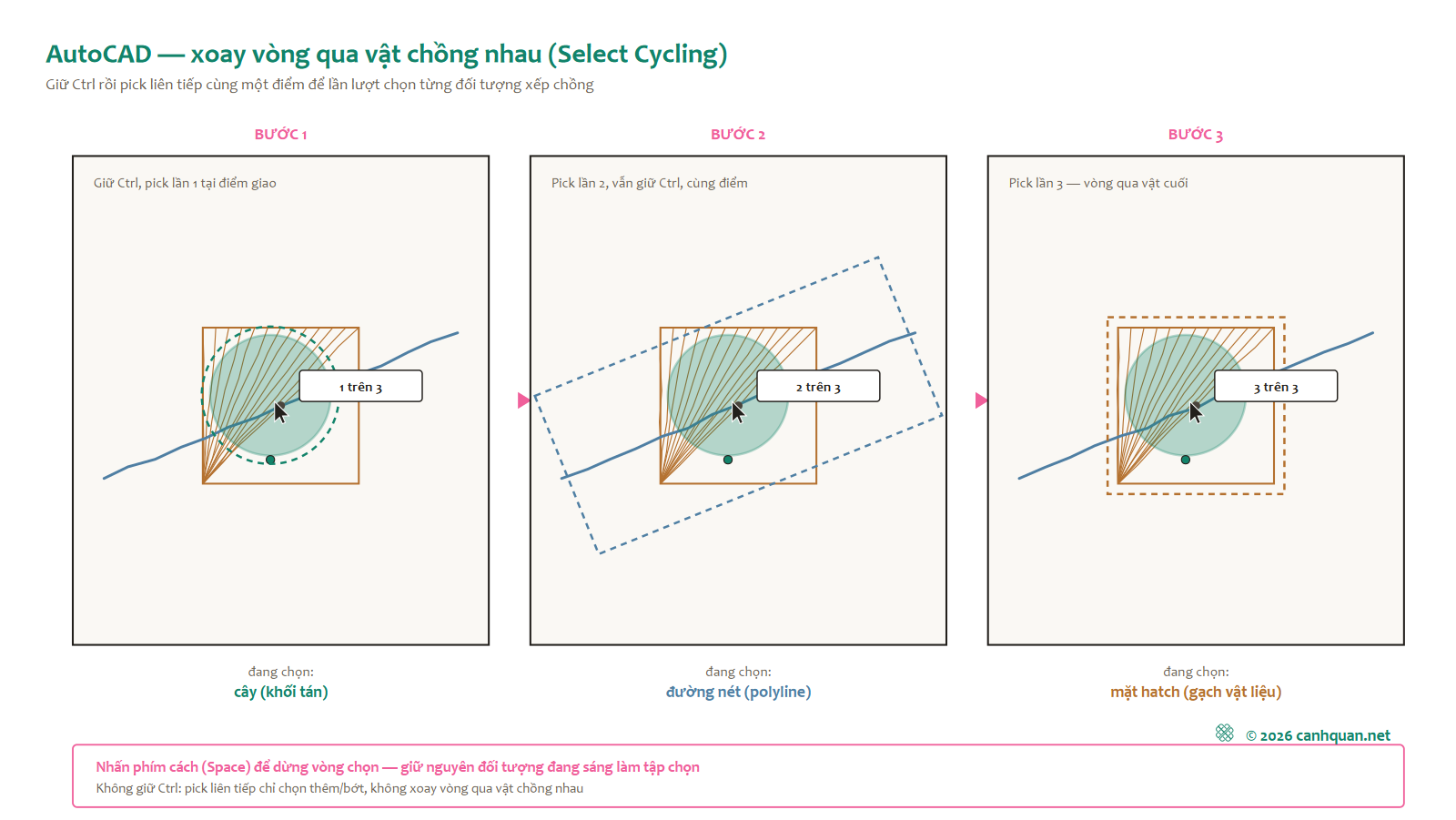
Osnap cũng xoay vòng tương tự. Bản vẽ cây bật cùng lúc nhiều chế độ bắt điểm (Endpoint, Midpoint, Center, Node) dễ bắt nhầm kiểu không mong muốn khi rê chuột gần một cụm ký hiệu dày. Nhấn Tab ngay lúc đang di chuột gần đối tượng, AutoCAD đổi qua các kiểu bắt khả dụng tại đó cho đến khi đúng kiểu cần.
Bấm nhầm chọn thêm một đối tượng ngoài ý muốn giữa lúc đang chọn nhiều cây để copy hàng loạt thì không cần chọn lại từ đầu — giữ Shift rồi click lại đúng đối tượng thừa để bỏ nó ra khỏi tập chọn, phần còn lại giữ nguyên.
Một cây vừa di chuyển sang vị trí mới (không phải block, ví dụ một cụm hatch tán lá vẽ tay) mà cần chọn lại ngay để chỉnh tiếp: gọi lại lệnh Move, tại bước Select objects gõ P (Previous), tập chọn vừa dùng lần trước sẽ được gọi lại ngay.
Quản lý layer, text và hatch không đè nhau
Hatch của bãi cỏ, sân lát, hoặc pavement vẽ sau thường nằm trên text và dimension theo thứ tự vẽ mặc định, khiến cao độ hoặc tên loài cây bị hatch che khuất dù nhìn vẫn thấy nét text mờ phía dưới. Lệnh TEXTTOFRONT (có từ AutoCAD 2005) đưa toàn bộ text và/hoặc dimension lên trên mọi đối tượng khác trong bản vẽ, xử lý dứt điểm việc này mà không phải chọn tay từng dòng chữ.
Đổi hàng loạt thuộc tính của một nhóm cây theo layer — màu, linetype, hoặc chuyển layer — dùng Quick Select thay vì rê chọn tay. Vào Tools > Quick Select, chọn Object type phù hợp (ví dụ Multiple hoặc Block Reference cho block cây), tại Properties chọn Layer, Operator để Equals, Value chọn đúng layer cần lọc. Bấm OK, tập hợp cây thuộc layer đó được chọn hết cùng lúc, mở tiếp Properties bằng Ctrl+1 để sửa đồng loạt.
Lệnh Filter đi sâu hơn Quick Select khi cần lọc theo nhiều điều kiện cùng lúc hoặc muốn lưu lại bộ lọc để dùng lại cho bản vẽ khác. Gõ E để bắt đầu lệnh Erase, tại Select Objects gõ 'fi (có dấu nháy đơn trước fi), hộp thoại Object Selection Filters hiện ra. Chọn Layer trong Select filter, bấm Select để chọn đúng tên layer (ví dụ layer đường kích thước), Add to list, rồi Apply và quét vùng — chỉ các đối tượng đúng layer đó trong vùng quét được chọn, dùng để xoá hoặc sửa hàng loạt một layer cụ thể mà không đụng layer khác nằm lẫn trong cùng vùng.
Cần một điểm giữa của hai điểm bất kỳ mà không có đối tượng để bắt Midpoint — trường hợp hay gặp khi định tâm một cụm bồn cây giữa hai mép công trình — gõ tắt mtp hoặc m2p ngay tại bước chọn điểm của lệnh đang chạy. AutoCAD hỏi lần lượt hai điểm đầu mút và tự tính điểm giữa, không cần vẽ line phụ rồi xoá đi.
Block cây và các đối tượng lặp lại
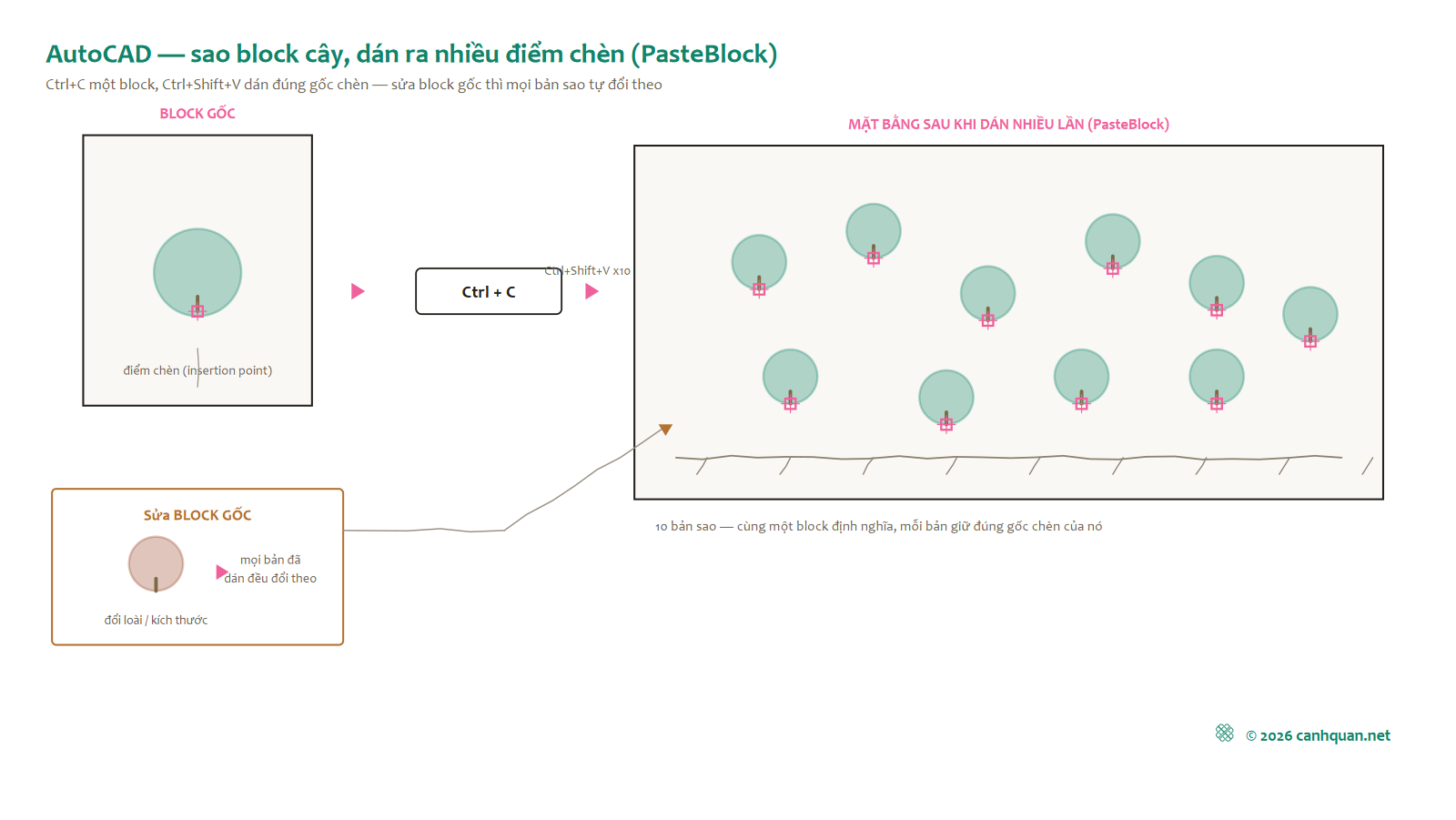
Một chùm ký hiệu (viền tán, tâm gốc, ký hiệu loài) lặp lại nhiều lần trong cùng bản vẽ nhưng chưa cần quản lý như block chuẩn của thư viện — copy các đối tượng bằng Ctrl+C, dán bằng lệnh PasteBlock (Paste as Block). Block tạo theo cách này là anonymous block, không cần đặt tên và không quản lý được qua Block Table trực tiếp; AutoCAD tự động Purge các anonymous block không còn tham chiếu sau mỗi lần mở lại file, không để rác trong bản vẽ.
Đối tượng có width lớn như pline vẽ viền đường dạo, bó vỉa cần nối liền mạch từ nhiều đoạn line/arc/polyline rời rạc mà các đoạn không chạm khít nhau: gõ PE (Pedit), chọn tham số Multiple, quét chọn tất cả các đoạn cần gộp, sau đó chọn Join, Join Type = Extend, nhập fuzz distance (khoảng cách tối đa cho phép giữa hai đầu đoạn để coi là nối được, ví dụ 5.0). AutoCAD báo lại số đoạn đã nối thêm vào polyline chính.
Chữ và kích thước theo tỷ lệ bản vẽ
Một bộ hồ sơ cảnh quan thường có nhiều mặt bằng ở nhiều tỷ lệ khác nhau — mặt bằng tổng thể 1:500, mặt bằng trồng cây 1:200, chi tiết hố trồng 1:20. Tạo riêng một dimstyle cho mỗi tỷ lệ: gõ D mở Dimension Style Manager, bấm New, thiết lập scale factor tương ứng. Nguyên tắc: dimstyle tỷ lệ 1:N thì scale factor gán bằng N (tỷ lệ 1:200 thì scale factor 200), giữ nguyên cỡ chữ theo chuẩn khung tên đã chọn cho toàn bộ bộ bản vẽ, không đổi riêng lẻ theo từng tờ.
Ghi một chuỗi kích thước liên tục nối tiếp đường dim có sẵn (ví dụ đo khoảng cách hàng loạt gốc cây theo một trục) dùng lệnh Dimcontinue (viết tắt dco), chọn vào đường dim có sẵn làm điểm nối tiếp, không cần đo lại từ đầu cho từng đoạn.
Ghi công thức hoá học hoặc ký hiệu có chỉ số trên/dưới trong ghi chú kỹ thuật (ví dụ ký hiệu vật liệu) dùng lệnh MTEXT: tô chọn đoạn ký tự cần nâng lên trên kèm dấu mũ (^) đặt ở cuối đoạn để viết trên, đặt dấu mũ ở đầu đoạn để viết dưới chân, sau đó bấm nút a/b trên thanh công cụ MTEXT để áp định dạng.
Đo góc lớn hơn 180 độ (thường gặp khi ghi góc mở của một bồn cây cong hoặc góc quay của tuyến đường dạo) vẫn dùng lệnh DIMANGULAR như bình thường nhưng không chọn góc giữa hai line — Enter để bỏ qua bước chọn arc/line, AutoCAD chuyển sang hỏi ba điểm: điểm gốc góc, điểm trên cạnh thứ nhất, điểm trên cạnh còn lại, rồi chọn vị trí đặt đường dim.
In ấn đúng khung, đúng tỷ lệ
Nét cây và nét kích thước hiển thị rõ trên màn hình nhưng in ra mờ thường do lineweight gán cho layer quá mảnh. Vào lệnh Plot, chọn máy in, kiểm lại bảng lineweight của từng layer trước khi in thật, không chỉ dựa vào màn hình xem trước.
Khung bản vẽ in ra lệch mép giấy hoặc sai tỷ lệ so với khung đã dựng trên bản vẽ là lỗi hay gặp nhất khi giao hồ sơ. Nguyên nhân thường là để Plot scale ở chế độ Fit to paper thay vì Custom theo đúng tỷ lệ cần, và quên tick Center the plot. Xác định đúng tỷ lệ bản vẽ cần in — ví dụ khổ A3 in tỷ lệ 1/1000 thì vẽ khung 297×420, đặt khung tên cách mép khung đúng khoảng cách mong muốn, tick Center the plot, rồi tại Plot to scale chọn Custom và gán tỷ lệ 1mm = 1 unit.
Khổ giấy in không khớp vùng in thực tế của máy in (in bị cắt góc hoặc lệch lề) thì vào Properties của máy in, Device and Document Settings, User-defined Paper Sizes & Calibration, Modify Standard Paper Sizes (Printable Area), chọn đúng khổ giấy và bấm Modify để hiệu chỉnh khoảng cách canh lề cho khớp thực tế của máy.
Vài lệnh tắt đáng nhớ khác
Fillet bo góc chi tiết bó vỉa, mép bồn hoa: giữ Shift trong lúc chạy lệnh Fillet để tạm chuyển radius về 0 (vát góc thẳng), nhả Shift ra thì bán kính fillet đang dùng trở lại như cũ — đỡ phải gõ tham số R rồi nhập 0 rồi đổi lại mỗi lần chuyển qua lại giữa vát góc và bo tròn.
Cửa sổ dòng lệnh (command line) lỡ tay đóng mất trong lúc thao tác thì mở lại bằng tổ hợp Ctrl+9, không cần vào menu tìm.
Làm việc song song nhiều file (mặt bằng, chi tiết, mặt cắt mở cùng lúc để đối chiếu) chuyển qua lại bằng Ctrl+Tab thay vì tìm trên taskbar.
Bản vẽ không cập nhật hiển thị dù đã đổi display resolution (đường tròn tán cây, arc mép bồn vẫn hiện góc cạnh dù đã tăng độ mượt) thì gõ lệnh Regen để làm tươi lại toàn bộ hiển thị.
Gán cùng thuộc tính (layer, màu, linetype) từ một cây mẫu sang các cây khác chưa đúng chuẩn: dùng lệnh Matchprop, lệnh tắt MA hoặc MJ, chọn đối tượng nguồn trước rồi chọn các đối tượng cần áp theo.
Chỉnh lệnh tắt cho đúng nhịp vẽ cây
Tốc độ zoom mặc định của AutoCAD khá thấp trong khi dựng mặt bằng cây zoom qua lại liên tục giữa toàn cảnh và từng cụm chi tiết. Gõ lệnh ZOOMFACTOR và đặt giá trị 100 (mức tối đa) để tăng bước nhảy mỗi lần lăn chuột. Từ AutoCAD 2006 đến 2008 có thêm hiệu ứng chuyển cảnh khi zoom, hiệu ứng này gây khó chịu nếu máy không có tăng tốc đồ hoạ đủ mạnh — tắt bằng lệnh VTOPTIONS, bỏ tick hai tuỳ chọn hiệu ứng chuyển cảnh trong đó.
Bộ lệnh tắt riêng cho quy trình vẽ cây (ví dụ gán phím tắt ngắn cho lệnh chèn block cây, lệnh đổi layer nhanh) chỉnh trực tiếp trong file acad.pgp qua Tools > Customize > Edit Program Parameters. Sau khi sửa xong, gõ REINIT tại dòng lệnh và chọn lại pgp file để AutoCAD áp dụng ngay, không cần khởi động lại chương trình. Cách khác là vào Command Alias Editor qua Tools > Customize, hoặc qua Express Tools, cho phép thêm lệnh tắt mới song song mà không phải đổi lệnh tắt gốc đã quen dùng.
Nạp thêm ứng dụng hoặc bộ lisp hỗ trợ vẽ cây (ví dụ lisp tự đánh số cây theo layer) qua lệnh AP (Load/Unload Applications), chọn file lsp, dvb, arx, vlx, dbx hoặc fas cần nạp. Trong file lisp, dòng nào có chữ defun c: thì phần chữ ngay sau đó chính là lệnh tắt dùng để gọi hàm đó sau khi nạp. Muốn khỏi phải nạp lại mỗi lần mở AutoCAD, tick vào mục Contents trong hộp thoại AP, thêm đường dẫn tới các file lisp cần giữ thường trực.
Nguồn: canhquan.net
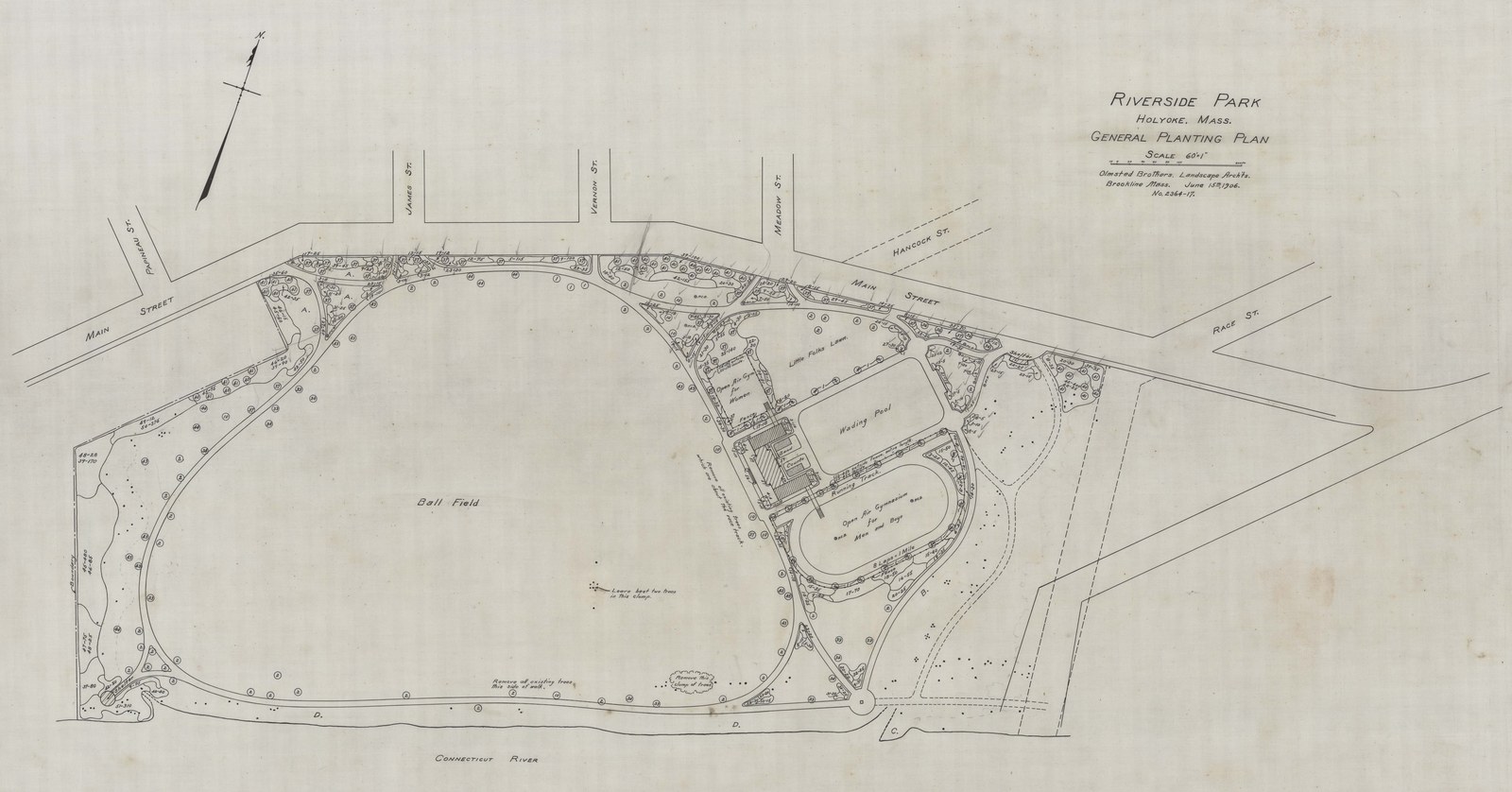
Ảnh bìa: Wikimedia Commons (National Park Service) — Public domain. Nguồn: canhquan.net.